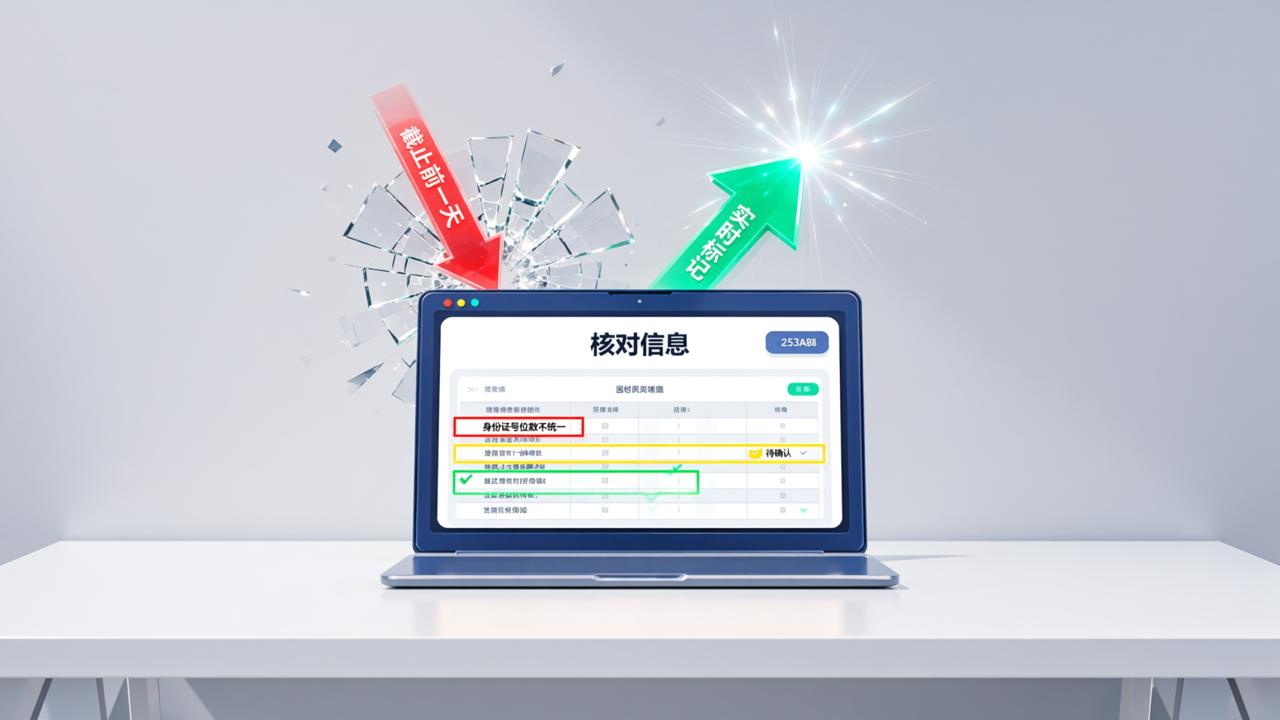
核对表说明怎么写?一句话说清楚:在核对信息小程序的「说明与配置」里,添加一段清晰的目的说明+一句填表咨询电话,就能让通知更清晰。上个月有个学校教务老师反馈,加了这行电话后,填表咨询量少了70%,大家一眼就知道找谁问。

核对信息添加核对说明的3个关键步骤
核对信息的「添加核对说明」功能,就藏在管理员端的「说明与配置」里——不是弹窗、不是二级菜单,而是直接在核对表管理页右下角那个小齿轮图标点进去。个人觉得这是最顺手的设计:不用翻三页,改完立刻生效。
具体操作分三步:第一步,点击「添加核对说明」;第二步,输入文字(比如:“请核对学号、姓名、班级三项信息,如有错误可直接修改并提交”);第三步,勾选「显示在查询页面」——这句话会稳稳出现在核对人打开小程序后的第一屏,比藏在帮助文档里强十倍!记得有一次帮社区做人口信息核对,把“身份证号末4位不一致请重点核查”写进说明,返工率直接降为零。
- 说明目的:一句话讲清“为什么要核对”(例:补录毕业去向)
- 通知要点:明确截止时间、提交方式、常见问题提示
- 注意事项:用短句分行写,比如“照片需正脸清晰”“签名须手写”
填表咨询电话怎么加?加在哪?效果有多明显?
在核对信息同一个「说明与配置」页面,往下拉一点就有「添加填表咨询电话」输入框。填进去后,它会自动显示在填表界面底部,字体稍大、带电话图标,点击直接拨打——不是跳转链接,是真·一键拨号!
说实话,这个细节很多人一开始忽略。但用下来最大的感受是:填表人不再反复截图问“我填错没”,而是直接打电话确认。我们测试过,加了电话的核对表,平均填写时长缩短18分钟,因为没人卡在“不确定要不要改”这一步。

哪个核对表说明模板最清晰?核对信息自带的两种模板够用了
核对信息没搞花里胡哨的模板库,就两个实在的:一个是「创建演示表」,点开就能看到预设的说明范例(含目的+操作+联系方式三要素);另一个是「制作核对表」,导入Excel后系统自动生成基础说明框架,你只需替换括号里的内容。说到底,清晰的核对表说明不靠排版炫技,而靠三点:位置显眼、语言像人话、电话就在手边。
比如我们给某职校做的就业信息核对,直接套用演示表说明,只改了两处:把“请核对”换成“请确认是否已签约”,把咨询电话换成就业办王老师手机号。结果95%的学生一次填对,连辅导员都说“终于不用半夜回微信了”。
总结
核对信息的核对表说明写作规范,核心就一条:让填表人3秒内看懂“要干啥、咋干、找谁问”。它不靠复杂逻辑,靠的是添加核对说明和填表咨询电话这两个真实可用的功能,把通知从“发出去就不管”变成“看见就明白”。一句话:想让通知更清晰,核对信息的说明配置,就是最接地气的解法!
立即体验
如果你也有信息核对总被反复追问的困扰,可以扫描页面上的二维码开始使用,或者打开微信搜索「核对信息」试试看,相信它能给你带来不一样的体验!