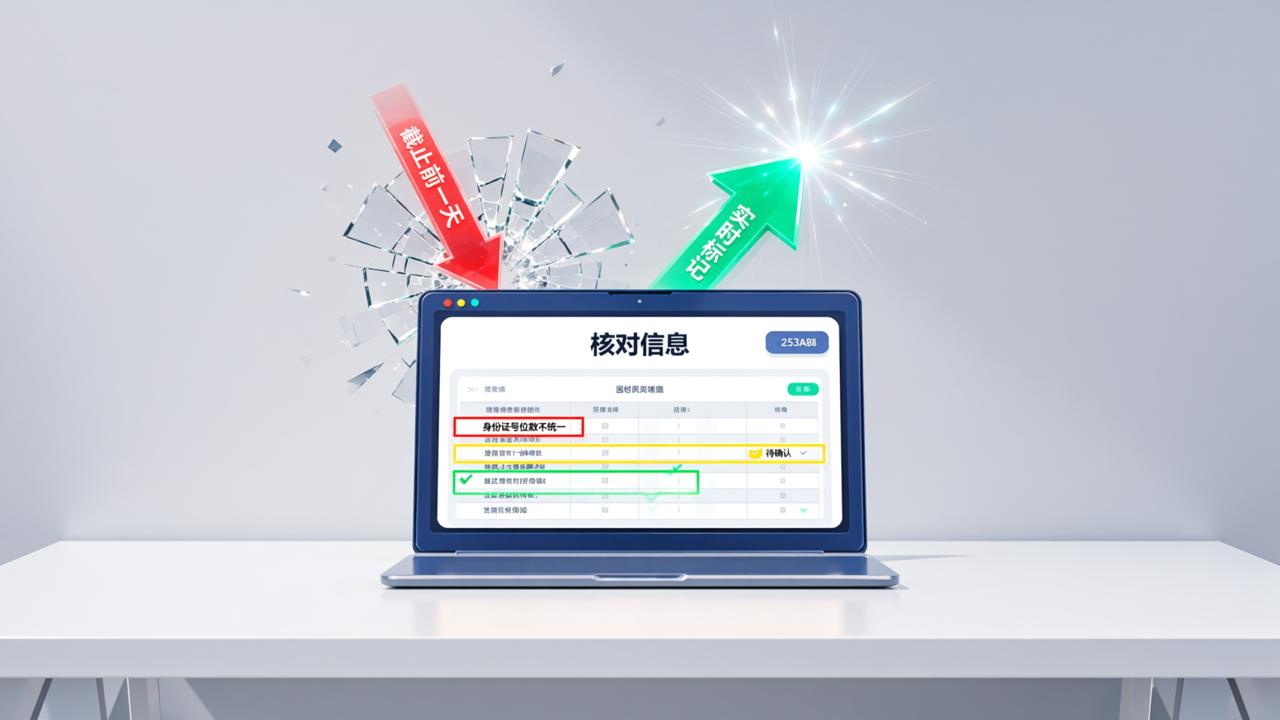
前段时间我遇到一个棘手的问题:核对表查询方式设置错了,导出的名单全乱套了!急得在办公室转了三圈,差点把手机壳按裂——直到发现核对信息后台那个藏得有点深但超好用的「重设查询方式」按钮。
说白了,核对表查询方式就是让核对人能快速定位自己数据的“钥匙”,比如按姓名、学号、工号查。钥匙配错了,人就进不了门,数据就对不上号。而核对信息不光让你配钥匙,还支持随时换锁芯、改门牌号——整个过程不用删表、不用重发、不用求人帮忙!
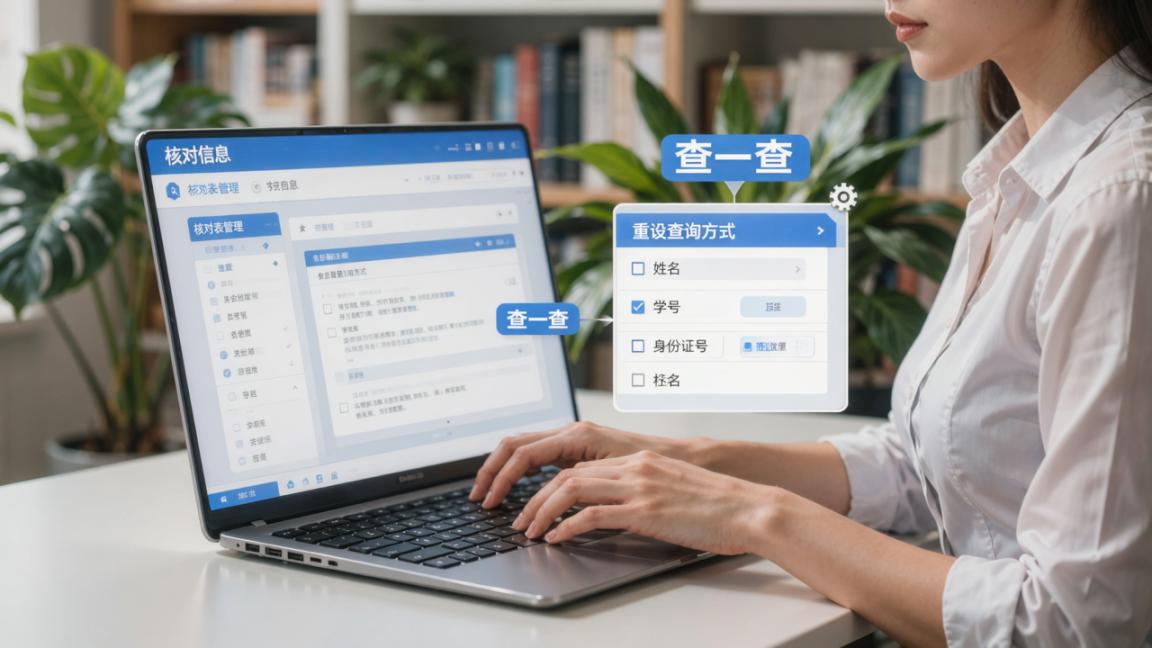
核对表查询方式设置错了怎么改?重设一步到位!
别慌!在核对信息管理员端的「核对表管理」里,找到对应表格,点「查一查」旁边那个小齿轮图标→「重设查询方式」。它会立刻弹出当前列选项(姓名/学号/身份证号等),勾选你真正想用的字段,保存就行。上个月有个用户反馈说,她误选了“班级”当查询条件,结果10个班混在一起查不到人,用这个功能30秒就切回“学号”,当场导出成功!
关键细节来了:重设后,所有已发放的二维码和小程序链接**完全不受影响**!填表人照常扫码,只是后台匹配逻辑悄悄变了——这招我刚开始也踩过坑,以为得重发链接,其实根本不用。
怎么灵活调整核对入口?自定义才是真自由
「核对入口自定义设置」不是虚的——它真能让你掌控谁能看到什么。在「查询与列管理」里,你可以:删掉敏感列(比如身份证号)、把“联系电话”设为“仅管理员可见”、给“是否同意条款”加单选框、甚至把“照片上传”列设为必填项。一句话:填什么、怎么填、谁能看到,全由你定。
- 修改核对表名称:转发卡片顶部直接显示“2026届实习考核核对表”,比默认ID“900082573”友好100倍!
- 添加填表咨询电话:填表人卡在第3步时,底部直接弹出你的手机号,省去群里刷屏问“老师在哪?”
- 设置分享配图:微信群转发时自动带校徽+标题图,一眼认出是正经核对任务,不是广告链接。
信息核验+业务校验,一次搞定不返工
核对信息的底层逻辑很实在:不搞花哨AI识别,专注把「数据核对」这件事做扎实。填报人互不查看——避免互相抄答案;核对留痕——谁改了哪条、什么时候改的,后台清清楚楚;一键导出——含图片/签名的Excel直接嵌入单元格,连截图都不用拼。
记得有一次帮教务处处理毕业材料,200份档案要核对姓名+专业+实习单位三项,用核对信息先导入Excel,再重设查询方式为“学号”,最后补录3个漏填的签名——全程没动原始二维码,填表人毫无感知,导出即用。

总结
核对信息不是万能胶,但它把「核对表查询方式」「核对信息重设查询条件」「如何灵活调整核对入口」这些高频痛点,打磨成了像拧螺丝一样顺手的操作。从导入Excel到导出结果,4步闭环;从查错到重设,30秒解决;从发码到收表,全程留痕可溯。
一句话:核对信息让数据核对回归本质——简单、可控、不翻车。
立即体验
如果你也想体验「核对表查询方式设置错了怎么改」的丝滑感,可以扫描页面上的二维码开始使用,或者打开微信搜索【核对信息】试试看,相信它能给你带来不一样的体验!