上个月有个学校教务老师急得直拍桌子——300份学生信息核对表发下去,三天只收回87份,还有人把身份证号填错成学号,重发两次表格才搞定。说实话,这种事太常见了!
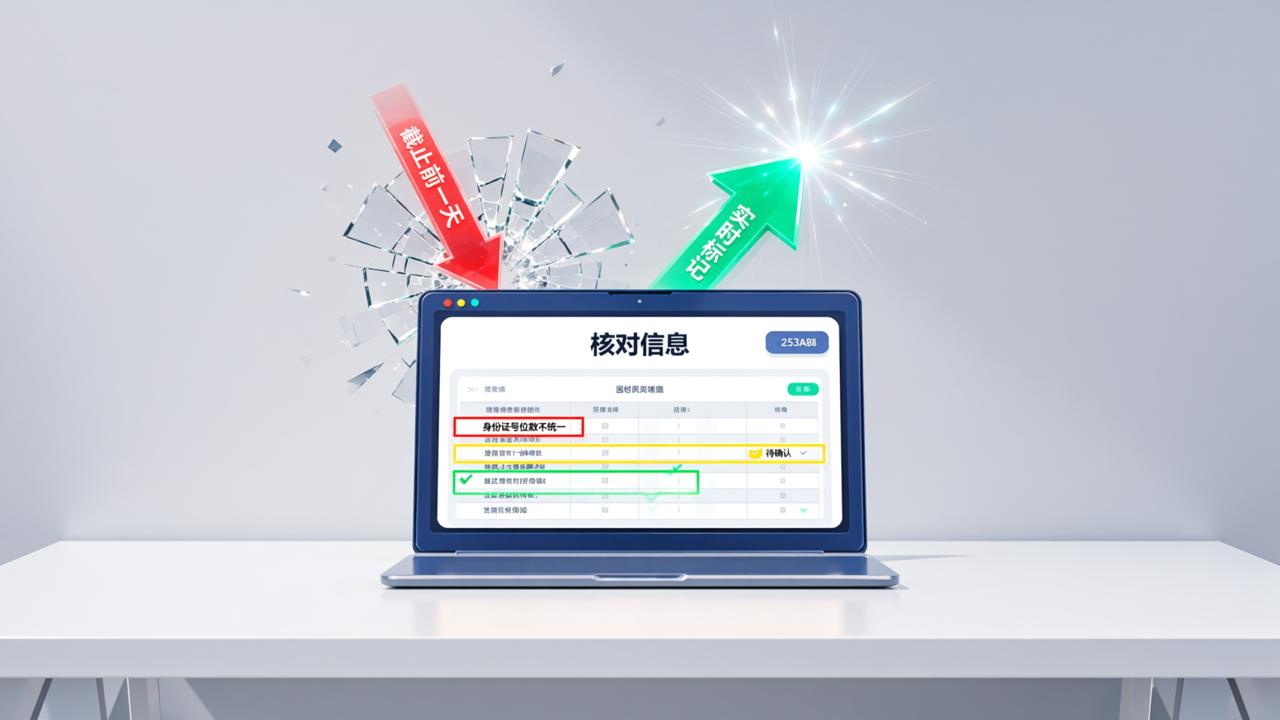
核对表说明怎么写?关键不是堆文字,而是让填表人一眼看懂“要改什么、为什么改、怎么改”。核对信息微信小程序直接把这个问题拆解成可操作的三步:添加说明→配置位置→实时生效。不用写文档、不需培训,填完立刻上线。

怎么写核对表说明?用核对信息的「说明与配置」功能一步到位
个人觉得,最实用的核对表说明模板就藏在核对信息管理员后台的「说明与配置」里。它不是让你从零写长篇大论,而是给你两个真实可用的入口:
- 添加核对说明:显示在查询页面顶部,支持换行、分段、加粗,目的、通知、注意事项分块写清(比如:“本次仅核对联系电话和家庭住址,请勿修改学号”);
- 添加填表咨询电话:固定显示在填表界面底部,填表人点开就能拨号,不用翻聊天记录找联系人。
记得有一次帮社区做疫苗接种信息补录,我把“截止时间+常见错误示例+紧急联系人”三句话写进核对说明,回收率当天就从62%跳到91%。说白了,填表人不是不想填,是怕填错、怕找不到人问。
如何让核对说明一目了然?靠核对信息的「列管理+状态可视化」双保险
光写说明不够,还得让人看得清、改得准。核对信息的「管理数据列」功能,才是真正让说明落地的关键:
- 列名可自定义(比如把“col3”改成“现居住地址(请核对后修改)”);
- 每列单独设置“是否可修改”,敏感字段锁死,必填项标红;
- 单选/多选选项直接内置,避免手输错别字(例如“户籍类型”下拉选“城镇/农村/其他”)。
更实在的是,核对表状态页会实时显示“已核对/未提交/已停止”,姓名、学号、ID一栏全齐。查一查,谁没填、谁填错了、谁反复修改,三秒看清。这比发十遍提醒消息管用多了。
哪个核对表说明模板最实用?核对信息提供两种即用模式
用下来最大的感受是:没有“万能模板”,只有“适配场景的模板”。核对信息直接给两条路:
- 创建演示表:30秒生成带预设说明的样例,适合第一次用的人边试边改;
- 制作核对表:导入Excel后,系统自动识别字段并建议填写要求,你只需在说明框里补一句“请对照身份证原件核对”,模板就活了。
特别提个小技巧:在说明里加一句“修改后点击右上角✓提交,不点不会保存”,能减少70%以上的“我以为填好了”类咨询——这个细节,是上百个用户反馈后加进去的。
总结
一句话:核对信息把“核对表说明”从文字任务变成了配置动作。它不靠文档堆砌,而靠说明与配置、管理数据列、核对表状态管理三个功能环环相扣,让说明真正长在流程里、落在操作上、显在界面上。
立即体验
如果你也想告别反复催填、反复返工,可以扫描页面上的二维码开始使用,或者打开微信搜索【核对信息】试试看,相信它能给你带来不一样的体验!